Kursor Laptop Mendadak Menghilang? Ini Langkah Cepat Mengatasinya
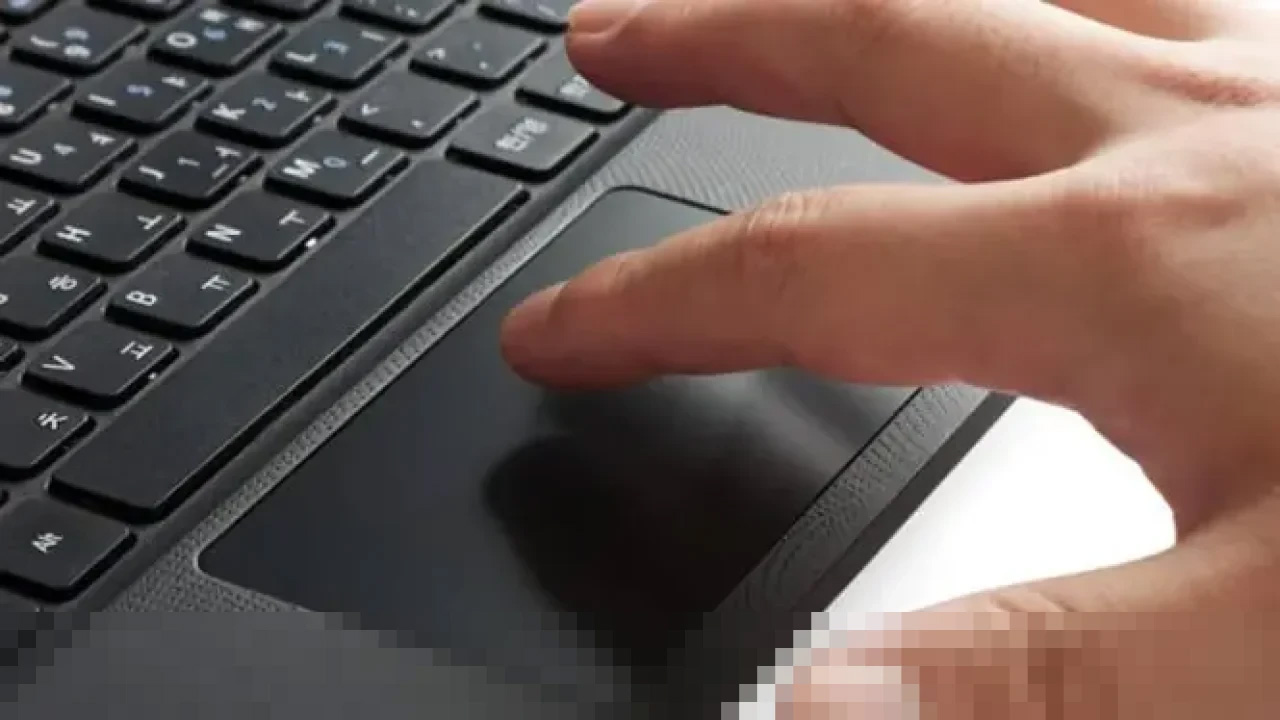
TrenHarapan – Masalah kursor laptop yang tiba-tiba hilang kerap membuat pengguna panik. Padahal, kondisi ini cukup umum terjadi dan biasanya bisa diatasi tanpa bantuan teknisi. Kursor atau pointer sejatinya akan muncul otomatis saat laptop menyala. Namun, gangguan tertentu bisa membuatnya menghilang dari layar.
Meski menyulitkan navigasi, pengguna tidak perlu khawatir. Dengan memahami penyebab dan solusi yang tepat, kursor laptop bisa dikembalikan dengan cepat dan aman.
Penyebab Umum Kursor Laptop Tidak Muncul
Sebelum mencari solusi, penting untuk mengetahui akar masalahnya. Dengan begitu, langkah perbaikan bisa dilakukan secara lebih tepat sasaran.
Bug Sistem Operasi Laptop
Pertama, gangguan atau bug pada sistem operasi sering menjadi penyebab utama. Masalah ini biasanya muncul setelah laptop menyala terlalu lama atau usai pembaruan sistem yang belum stabil.
Gangguan Driver Touchpad
Selain itu, driver touchpad yang bermasalah juga bisa membuat kursor tidak berfungsi. Ketika driver tidak terbaca dengan baik, sistem gagal mengenali pergerakan touchpad.
Baca Juga : Panduan Terbang Bareng Balita agar Perjalanan Lebih Nyaman dan Bebas Drama
Kesalahan Pengaturan Touchpad
Di sisi lain, touchpad bisa saja tidak sengaja dinonaktifkan. Akibatnya, kursor tidak bergerak meski permukaan touchpad disentuh.
Kursor Mouse Disembunyikan Sistem
Pada beberapa laptop, terdapat pengaturan yang menyembunyikan kursor saat pengguna mengetik. Jika fitur ini aktif, kursor bisa terlihat seolah menghilang.
Mouse Eksternal Tidak Terdeteksi
Terakhir, masalah koneksi mouse eksternal, baik kabel maupun Bluetooth, juga bisa menyebabkan kursor tidak muncul di layar.
Cara Praktis Mengembalikan Kursor Laptop yang Hilang
Setelah memahami penyebabnya, berikut beberapa langkah mudah yang bisa langsung dicoba pengguna.
Restart Laptop
Langkah paling sederhana adalah melakukan restart. Cara ini efektif untuk menyegarkan sistem dan mengatasi bug ringan yang mengganggu kinerja kursor.
Sambungkan Ulang Mouse Eksternal
Jika menggunakan mouse tambahan, lepaskan terlebih dahulu koneksinya. Setelah itu, hubungkan kembali dan pastikan perangkat terbaca dengan baik.
Pastikan Touchpad Dalam Kondisi Aktif
Selanjutnya, periksa pengaturan touchpad. Pada laptop Windows, buka Settings > Bluetooth and Devices > Touchpad, lalu pastikan fitur tersebut dalam posisi aktif.
Nonaktifkan Fitur Sembunyikan Kursor
Agar kursor selalu terlihat, masuk ke Settings > Bluetooth and Devices > Mouse > Additional mouse settings. Setelah itu, nonaktifkan opsi Hide pointer while typing.
Reset Driver Touchpad
Jika kursor masih belum muncul, lakukan reset driver. Buka Device Manager, pilih Mice and Other Pointing Devices, lalu uninstall driver touchpad. Setelah restart, sistem akan memasang ulang driver secara otomatis.
Perbarui Driver Touchpad
Sebagai alternatif, pengguna juga bisa memperbarui driver touchpad melalui Device Manager. Pembaruan biasanya membawa perbaikan bug yang memengaruhi kinerja kursor.
Bawa ke Tempat Servis Terpercaya
Apabila seluruh langkah di atas tidak membuahkan hasil, kemungkinan terdapat kerusakan pada hardware touchpad. Dalam kondisi ini, membawa laptop ke pusat servis terpercaya menjadi solusi terbaik.
Tetap Tenang Saat Kursor Laptop Bermasalah
Kursor laptop yang hilang memang merepotkan, tetapi bukan masalah serius jika ditangani dengan benar. Sebagian besar kasus dapat diselesaikan sendiri tanpa perlu biaya tambahan. Dengan mengikuti langkah-langkah di atas, pengguna dapat kembali beraktivitas dengan nyaman.
Sebagai catatan, lakukan pemeriksaan secara bertahap dan hindari panik. Pemahaman dasar seperti ini akan sangat membantu ketika menghadapi kendala teknis di kemudian hari.